Editar
Píntalo o descríbelo
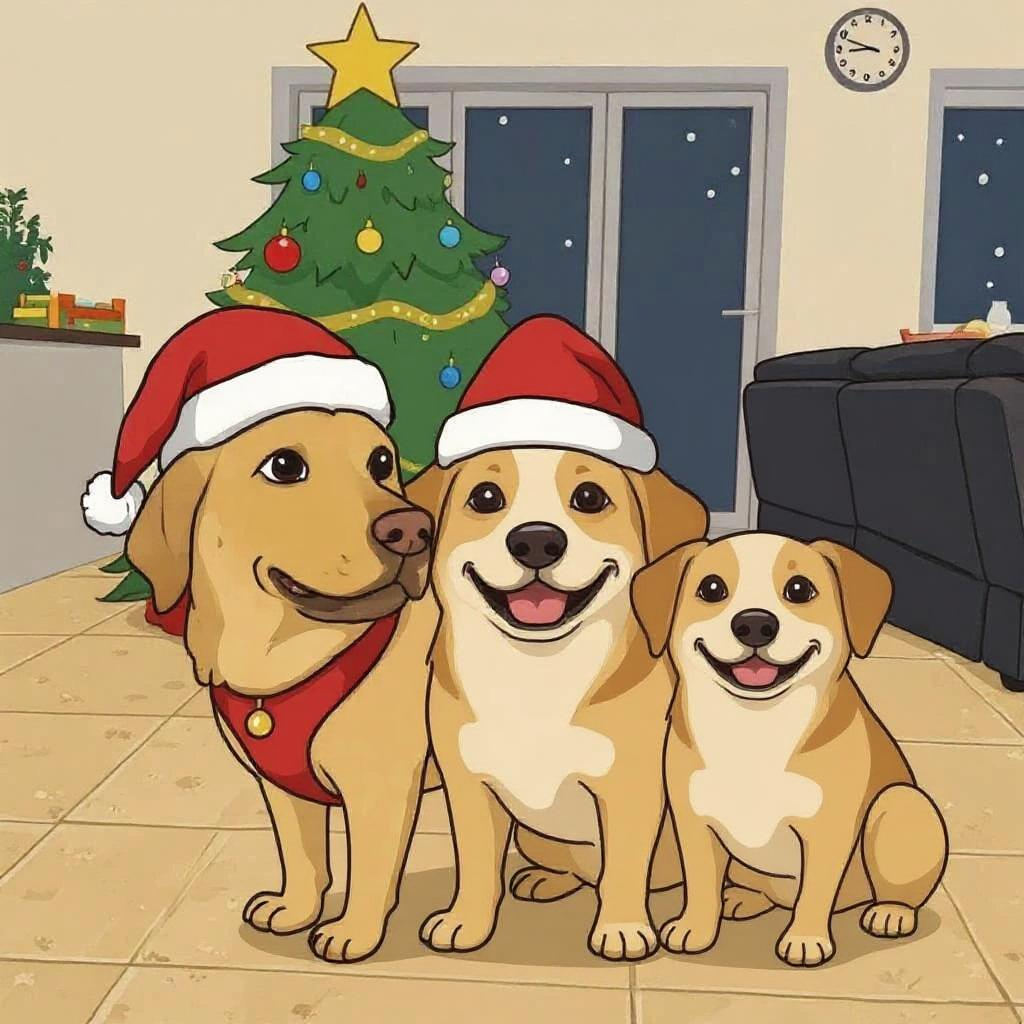
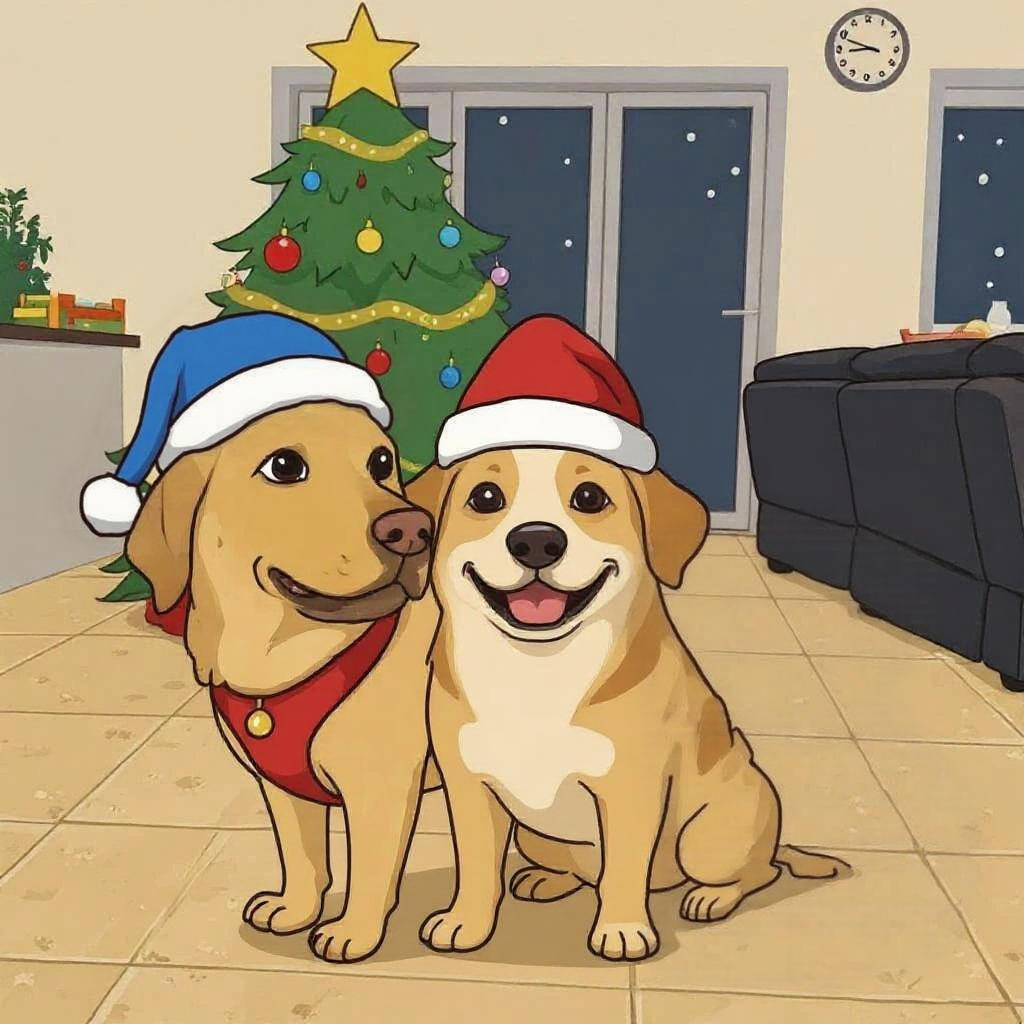
Edita cualquier parte de una foto, ilustración u obra de arte —un solo objeto o la escena entera— con inpainting por IA e instrucciones en lenguaje natural.
- Elimina, sustituye o reinventa cualquier cosa en tu foto
- Describe el cambio con tus propias palabras
- Retoques precisos o cambios completos
- Vuelve a cualquier versión anterior
Cómo funciona
Sube una foto.
Pinta o descríbelo.
Mira el cambio.
Para qué se usa
Quitar cosas: un desconocido al fondo, un cubo de basura junto a la verja, un cable cruzando el cielo.
Sustituir cosas: un cielo gris por uno azul, un color, un cartel, el desorden de una mesa.
Añadir cosas que nunca estuvieron ahí, descritas en una frase.
Adecentar una foto antes de colgarla en la pared, que es cuando las pequeñas distracciones empiezan a importar de repente.
Dos formas de pedirlo
Usa el pincel cuando sepas exactamente qué parte debe cambiar. Pintas sobre la zona y dices qué va ahí, y solo esa zona se vuelve a generar: todo lo que queda fuera de tus trazos es la foto de la que partiste.
Descríbelo cuando el cambio sea difícil de rodear: el pelo más largo, otra hora del día, un ambiente distinto. Ahí no hay nada que pintar. Esta vía tiene en cuenta la imagen entera en lugar de un trozo, y por eso resuelve cambios a los que un pincel no llega.
La mayoría usa las dos, y a menudo en la misma foto.
Preguntas frecuentes
¿Cuánto debo pintar?
Cubre el objeto y un poco de lo que lo rodea. Ese margen es el contexto que lee la herramienta: de ahí deduce qué debería haber detrás de lo que quitas, o cómo tiene que caer la luz sobre lo que ocupe su lugar. Si pintas demasiado justo, tiene menos con lo que trabajar.
¿Cambiará el resto de mi foto?
Con el pincel no: solo se rehace la zona que has pintado y el resto queda intacto. Describir actúa sobre la imagen entera, y ese es el intercambio: puede hacer más, pero no se limita a un solo punto.
¿Puedo volver atrás?
Sí. Cada versión aparece en una lista mientras trabajas y puedes saltar a cualquiera de ellas, incluida la foto original tal y como la subiste.
¿Cómo debo redactarlo?
Sé concreto, y sé concreto de forma distinta en cada modo. Con el pincel, di qué debería haber en su lugar; y si la respuesta es nada, dilo también: “quita el cubo de basura y fúndelo con el fondo” da un resultado más limpio que “quita el cubo de basura” a secas.
Al describir, nombra aquello a lo que te refieres. “Pinta la pared de verde” vale en una habitación con una pared; en una con tres, conviene decir “pinta de verde la pared de la izquierda”.
¿Puedo seguir trabajando sobre ello?
Sí. Una foto editada puede pasar a Repintar para convertirse en obra, a Mejorar para imprimirla más grande o a Ampliar para ganar espacio alrededor.
¿Cuánto cuesta?
Editar se cobra por tirada. Los costes actuales de todas las herramientas están en la página de precios.
Mejor juntos
Cada herramienta de PixLab trabaja sobre la misma imagen y la pasa a la siguiente.